
Đối với người dùng Việt Nam, việc gõ văn bản chuẩn xác là nhu cầu thiết yếu hàng ngày. Cài đặt bàn phím có dấu chính là giải pháp tối ưu hóa mọi thao tác nhập liệu trên smartphone. Bài viết này sẽ cung cấp hướng dẫn toàn diện, giúp bạn thiết lập bàn phím tiếng Việt nhanh chóng và chuyên nghiệp. Nắm vững cách sử dụng kiểu gõ Telex hay VNI và ứng dụng Laban Key sẽ giúp trải nghiệm gõ phím của bạn mượt mà hơn.
Giá Trị Cốt Lõi Của Việc Sử Dụng Bàn Phím Tiếng Việt Có Dấu
Gõ tiếng Việt có dấu mang lại lợi ích vượt trội, không chỉ dừng lại ở việc truyền đạt thông tin. Nó thể hiện tính chuyên nghiệp và đảm bảo độ chính xác cao của văn bản. Việc này đặc biệt quan trọng trong giao tiếp công việc và học thuật.
Tối Ưu Hóa Tốc Độ và Độ Chính Xác
Bàn phím tiếng Việt có dấu được tích hợp sẵn các quy tắc gõ. Điều này giúp hệ thống tự động nhận diện và thêm dấu chính xác. Người dùng sẽ không cần phải nhớ các thao tác thêm dấu thủ công phức tạp. Kết quả là việc gõ văn bản tiếng Việt trở nên nhanh hơn, tiết kiệm thời gian đáng kể. Nó cũng giảm thiểu lỗi chính tả và sai dấu. Tránh tình trạng gõ sai chữ, sai dấu, từ đó nâng cao chất lượng nội dung.
Nâng Cao Tính Chuyên Nghiệp Trong Giao Tiếp
Một văn bản được trình bày chỉn chu, đầy đủ dấu câu và dấu tiếng Việt là biểu hiện của sự tôn trọng. Điều này đặc biệt cần thiết trong môi trường làm việc hay học tập. Văn bản tiếng Việt có dấu giúp thông điệp trở nên rõ ràng và dễ đọc. Nó tạo ấn tượng tốt về tính chuyên nghiệp của người gửi.
Phân Tích Chuyên Sâu Các Kiểu Gõ Tiếng Việt Phổ Biến: Telex và VNI
Trong quá trình cài đặt bàn phím có dấu, người dùng thường gặp hai lựa chọn chính. Đó là kiểu gõ Telex và VNI. Việc hiểu rõ ưu nhược điểm của từng kiểu gõ là rất quan trọng. Nó giúp bạn chọn lựa phương pháp phù hợp nhất với thói quen cá nhân.
Kiểu Gõ Telex
Telex là kiểu gõ phổ biến nhất hiện nay. Nó sử dụng các ký tự chữ cái để thay thế cho dấu thanh và dấu nguyên âm.
- Đặc điểm: Dùng chữ cái để gán dấu. Ví dụ:
aathànhâ,owthànhơ,sthành dấu sắc. - Ưu điểm: Tốc độ gõ rất nhanh. Người dùng không cần di chuyển tay khỏi khu vực chữ cái. Thao tác này cực kỳ tiện lợi cho những người quen gõ phím máy tính.
- Nhược điểm: Đôi khi gây nhầm lẫn nếu không quen. Cần một thời gian nhất định để làm quen với các quy tắc gõ.
Kiểu Gõ VNI
VNI là kiểu gõ sử dụng các con số để thêm dấu. Nó phù hợp với những người quen sử dụng phím số để nhập liệu.
- Đặc điểm: Dùng các số từ 1 đến 9 để gán dấu thanh và dấu nguyên âm. Ví dụ:
a6thànhâ,o7thànhơ,s1thành dấu sắc. - Ưu điểm: Dễ học và dễ nhớ. Logic gán số cho dấu thanh rất trực quan.
- Nhược điểm: Tốc độ gõ có thể chậm hơn Telex. Người dùng phải di chuyển ngón tay đến khu vực phím số.
Phương Pháp 1: Cài Đặt Bàn Phím Tiếng Việt Mặc Định Trên Hệ Điều Hành Android
Hầu hết các điện thoại Android đều tích hợp sẵn tùy chọn gõ tiếng Việt. Quá trình thiết lập này thường rất nhanh chóng và đơn giản. Chúng tôi sẽ hướng dẫn chi tiết cho hai thương hiệu phổ biến là Samsung và Oppo.
Thiết Lập Cho Điện Thoại Samsung
Điện thoại Samsung sử dụng bàn phím riêng có tên là “Bàn phím Samsung”. Quá trình thêm ngôn ngữ được thực hiện qua mục Quản lý chung.
Bước 1: Truy cập Cài đặt và Quản lý chung
Bạn bắt đầu bằng việc mở ứng dụng Cài đặt trên điện thoại. Tiếp theo, cuộn xuống và chọn mục Quản lý chung. Đây là nơi chứa các thiết lập cơ bản về ngôn ngữ và nhập liệu.
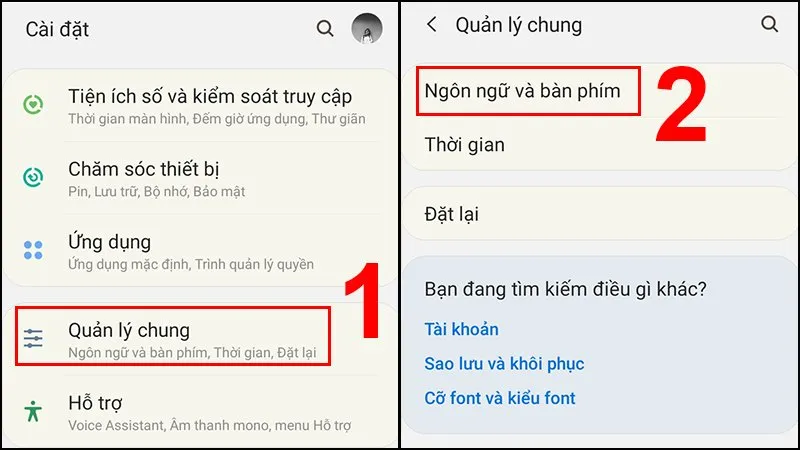 Bước 1 cài đặt bàn phím có dấu Samsung: Truy cập Cài đặt và Quản lý chung
Bước 2: Chọn Ngôn ngữ và Bàn phím
Trong phần Quản lý chung, bạn sẽ thấy tùy chọn Ngôn ngữ và Bàn phím. Hãy nhấn vào tùy chọn này để tiếp tục. Sau đó, chọn Bàn phím trên màn hình. Tiếp tục nhấn chọn Bàn phím Samsung để vào cài đặt cụ thể.
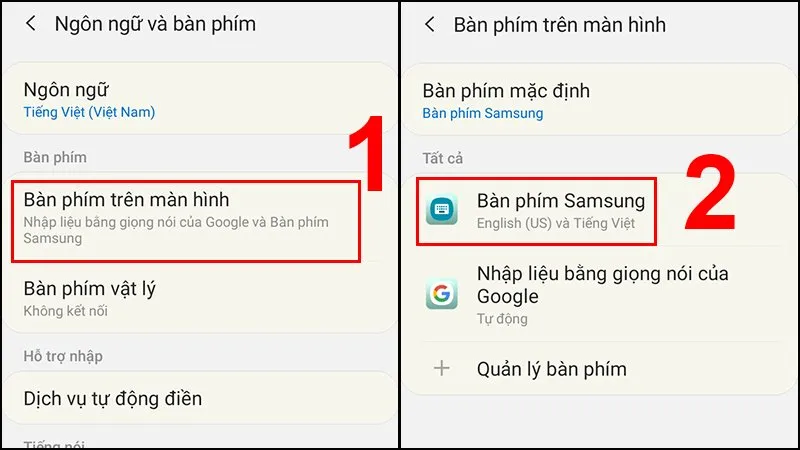 Bước 2 cài đặt bàn phím có dấu Samsung: Chọn Ngôn ngữ và Bàn phím Samsung
Bước 3: Quản lý ngôn ngữ nhập
Trong mục cài đặt của Bàn phím Samsung, chọn Ngôn ngữ và loại. Tiếp đến, bạn kích chọn Quản lý ngôn ngữ nhập. Thao tác này cho phép bạn tìm kiếm và thêm ngôn ngữ mới vào bàn phím.
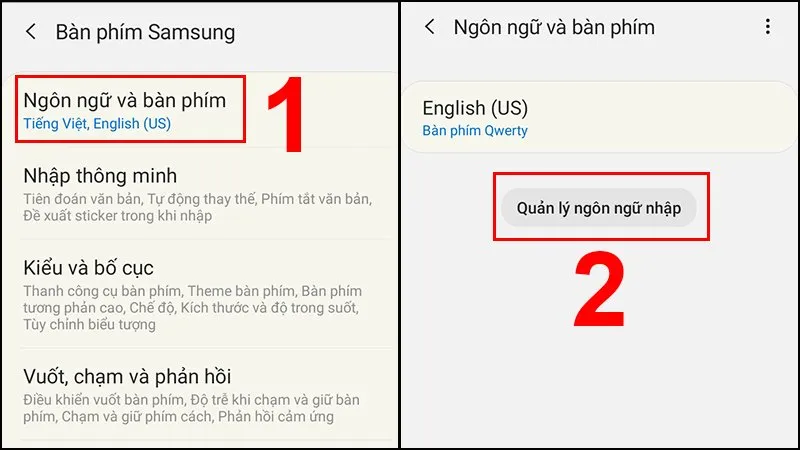 Bước 3 cài đặt bàn phím có dấu Samsung: Vào Quản lý ngôn ngữ nhập
Bước 4: Kích hoạt Tiếng Việt
Bạn tìm kiếm trong danh sách ngôn ngữ cho đến khi thấy Tiếng Việt. Gạt nút chuyển đổi sang bên phải để kích hoạt ngôn ngữ này. Sau khi kích hoạt, hệ thống sẽ tự động tải về gói ngôn ngữ.
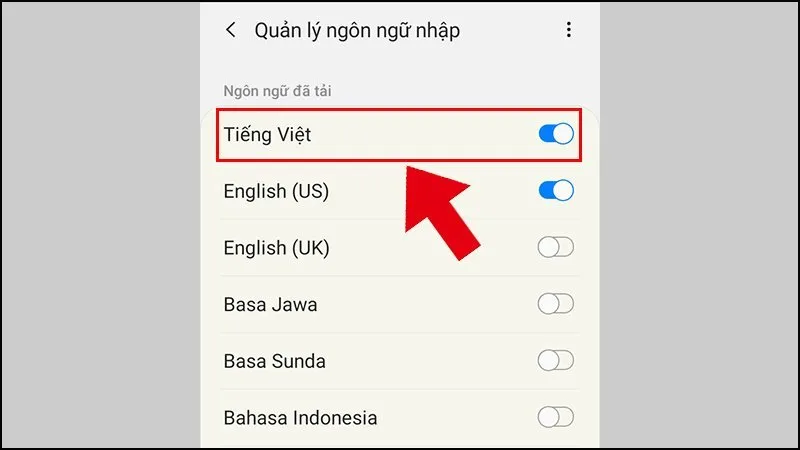 Bước 4 cài đặt bàn phím có dấu Samsung: Kích hoạt ngôn ngữ Tiếng Việt
Bước 5: Lựa chọn kiểu gõ Telex hoặc UNI
Quay trở lại mục Ngôn ngữ và loại. Giờ đây, bạn sẽ thấy tùy chọn Tiếng Việt đã được thêm vào. Nhấn vào tùy chọn này. Bạn có thể tự do lựa chọn kiểu gõ Telex hoặc UNI (đôi khi là VNI) tùy theo sở thích cá nhân.
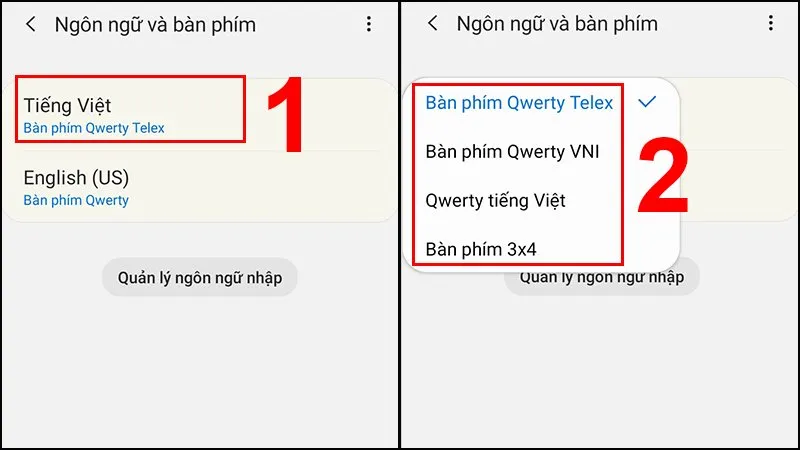 Bước 5 cài đặt bàn phím có dấu Samsung: Chọn kiểu gõ Telex hoặc UNI
Thiết Lập Cho Điện Thoại Oppo
Điện thoại Oppo thường sử dụng bàn phím riêng hoặc tích hợp Gboard. Các bước cơ bản để cài đặt bàn phím có dấu trên Oppo cũng tương tự.
Bước 1: Vào Cài đặt bổ sung
Trong ứng dụng Cài đặt, bạn cuộn xuống và chọn mục Cài đặt bổ sung. Mục này chứa các thiết lập nâng cao về ngôn ngữ và nhập liệu.
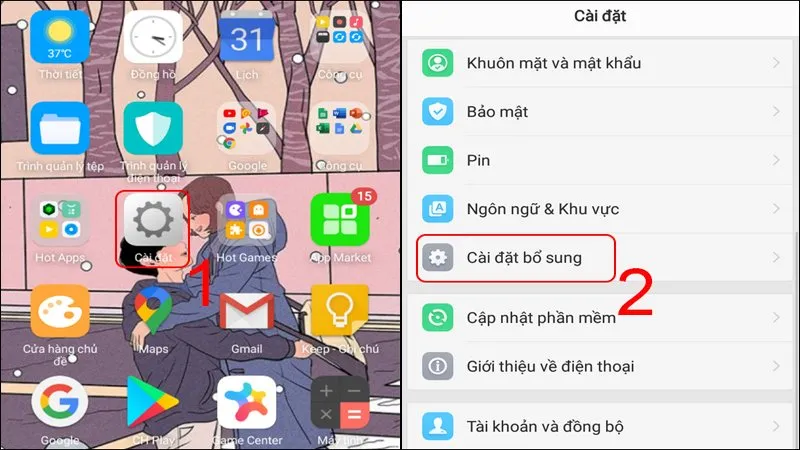 Bước 1 cài đặt bàn phím có dấu Oppo: Truy cập Cài đặt bổ sung
Bước 2: Chọn Bàn phím và phương pháp nhập
Tiếp theo, bạn nhấn vào Bàn phím và phương pháp nhập. Tại đây, bạn có thể chọn bàn phím mặc định của Oppo hoặc bàn phím bên thứ ba.
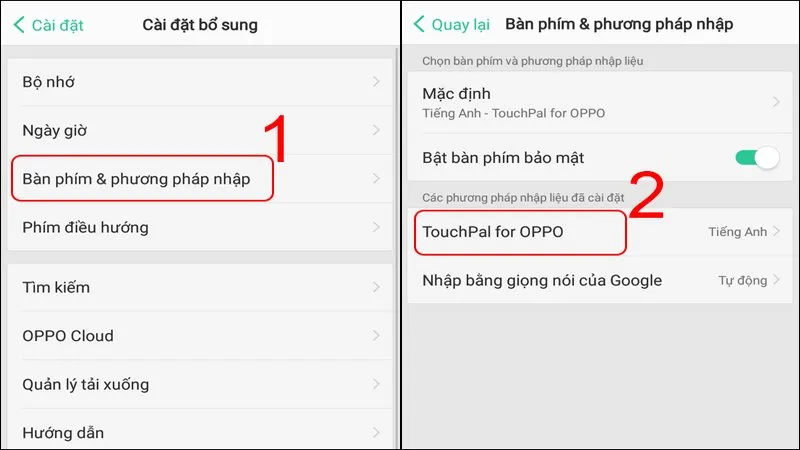 Bước 2 cài đặt bàn phím có dấu Oppo: Chọn Bàn phím và phương pháp nhập
Bước 3: Chọn Ngôn ngữ và kiểu gõ
Nếu sử dụng bàn phím mặc định (thường là TouchPal for OPPO cũ), bạn tìm đến phần Ngôn ngữ. Sau đó, bạn bấm vào đây và chọn mục Tiếng Việt (Telex) hoặc VNI.
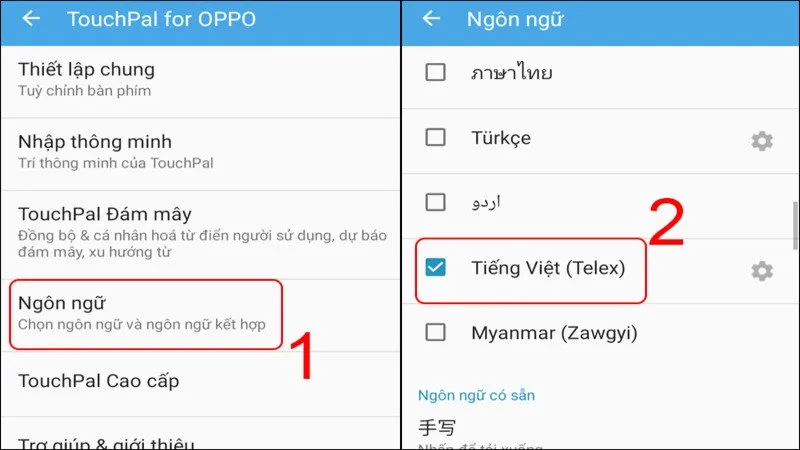 Bước 3 cài đặt bàn phím có dấu Oppo: Chọn Ngôn ngữ Tiếng Việt (Telex)
Ghi chú: Nhiều dòng Oppo hiện đại sử dụng bàn phím Google (Gboard). Bạn chỉ cần vào mục Ngôn ngữ trong cài đặt Gboard. Sau đó, bạn thêm Tiếng Việt và chọn kiểu gõ là xong.
Phương Pháp 2: Cài Đặt Bàn Phím Tiếng Việt Mặc Định Trên iOS (iPhone/iPad)
Thiết bị của Apple có một quy trình thiết lập chuẩn mực. Việc thêm bàn phím tiếng Việt trên iPhone hoặc iPad rất trực quan. Nó không yêu cầu cài đặt ứng dụng bên ngoài.
Bước 1: Vào Cài đặt chung và Bàn phím
Bạn truy cập vào ứng dụng Cài đặt của máy. Sau đó, bạn ấn chọn Cài đặt chung. Trong mục Cài đặt chung, bạn kéo xuống dưới và nhấn vào Bàn phím.
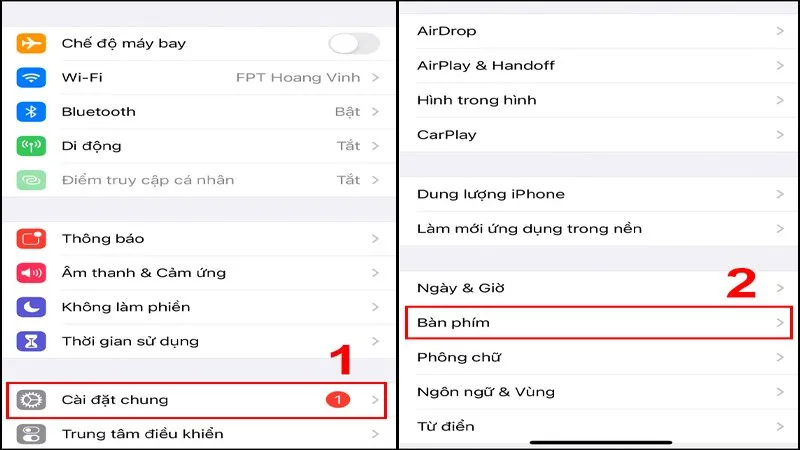 Bước 1 cài đặt bàn phím có dấu iPhone: Truy cập Cài đặt chung và Bàn phím
Bước 2: Thêm bàn phím mới
Trong mục Bàn phím, bạn tiếp tục truy cập vào Thêm bàn phím mới…. Thao tác này sẽ hiển thị danh sách tất cả các ngôn ngữ bàn phím sẵn có.
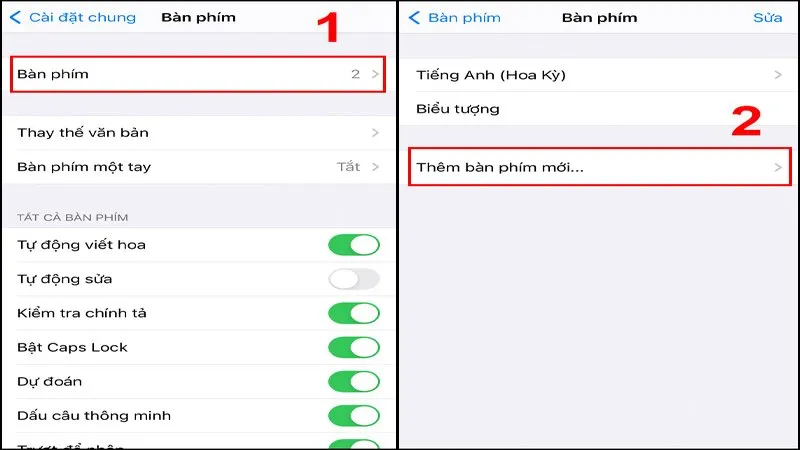 Bước 2 cài đặt bàn phím có dấu iPhone: Thêm bàn phím mới
Bước 3: Chọn Tiếng Việt và kiểu gõ
Khi màn hình hiện ra các ngôn ngữ gợi ý, bạn sẽ nhấn chọn Tiếng Việt. Hệ điều hành iOS sẽ tự động cung cấp các kiểu gõ Telex và VNI. Bạn có thể chọn cả hai để linh hoạt sử dụng.
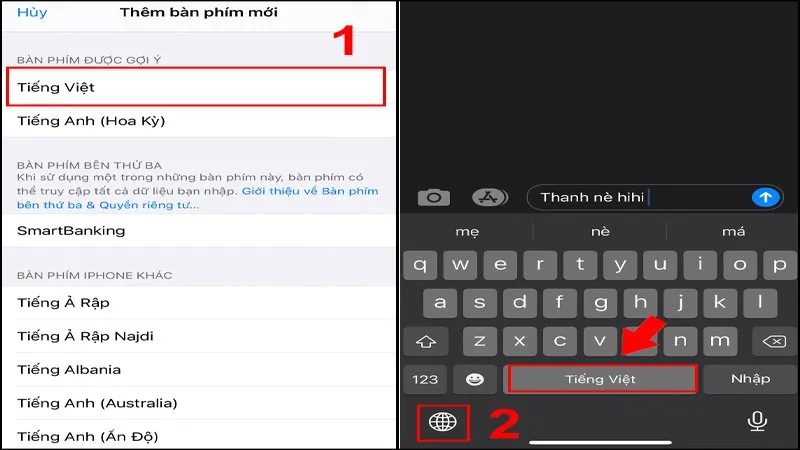 Bước 3 cài đặt bàn phím có dấu iPhone: Chọn Tiếng Việt
Lưu ý khi sử dụng: Trong quá trình gõ văn bản, bạn chỉ cần nhấn vào biểu tượng quả địa cầu. Biểu tượng này nằm ở góc dưới cùng bên trái của bàn phím. Thao tác này sẽ giúp bạn chuyển đổi nhanh chóng giữa Tiếng Anh, Tiếng Việt Telex, Tiếng Việt VNI.
Phương Pháp 3: Sử Dụng Ứng Dụng Bàn Phím Bên Thứ Ba: Laban Key
Laban Key là một trong những ứng dụng bàn phím tiếng Việt phổ biến và được đánh giá cao nhất. Nó cung cấp nhiều tính năng vượt trội so với bàn phím mặc định.
Tổng Quan và Lợi Ích Của Laban Key
Laban Key được phát triển bởi đội ngũ kỹ sư Việt Nam của VNG. Ứng dụng này hỗ trợ đầy đủ các kiểu gõ Telex và VNI. Đặc biệt, nó có nhiều tính năng nâng cao độc đáo.
- Tính năng nổi bật:
- Gõ gợi ý từ thông minh: Tăng tốc độ gõ bằng cách đoán từ tiếp theo.
- Tự động sửa lỗi tiếng Việt: Giúp bạn tránh các lỗi chính tả phổ biến.
- Kiểu gõ Telex nâng cao: Cho phép gõ nhanh hơn với các phím tắt.
- Kho giao diện phong phú: Tùy chỉnh bàn phím theo sở thích cá nhân.
- Gõ tắt (Text expansion): Cho phép gõ một từ viết tắt để ra một câu dài. Tính năng này rất hữu ích cho công việc văn phòng.
- Giá trị E-E-A-T: Laban Key là sản phẩm đã được kiểm chứng. Nó mang lại trải nghiệm chuyên môn cao. Việc sử dụng nó thể hiện sự am hiểu về công cụ hỗ trợ gõ tiếng Việt.
 Hình ảnh Laban Key, ứng dụng cài đặt bàn phím có dấu chuyên nghiệp
 Hình ảnh Laban Key, ứng dụng cài đặt bàn phím có dấu chuyên nghiệp
Thiết Lập Laban Key Trên Điện Thoại Android
Quá trình cài đặt bàn phím có dấu bằng Laban Key trên Android rất đơn giản. Nó bao gồm tải ứng dụng và kích hoạt trong cài đặt hệ thống.
Bước 1: Tải ứng dụng từ CH Play
Bạn truy cập vào nền tảng CH Play. Trên thanh tìm kiếm, bạn gõ cụm từ Laban Key Gõ tiếng Việt.
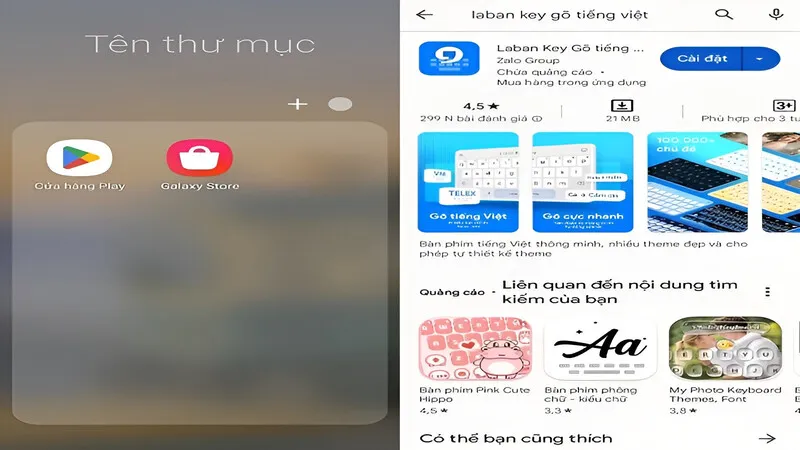 Bước 1 cài đặt Laban Key Android: Tìm Laban Key trên CH Play
Bước 2: Cài đặt và Mở ứng dụng
Sau khi thấy ứng dụng Laban Key (biểu tượng màu xanh), bạn nhấn chọn Cài đặt. Đợi quá trình tải về hoàn tất. Sau đó, bạn mở ứng dụng ra để bắt đầu thiết lập.
 Bước 2 cài đặt Laban Key Android: Chọn Cài đặt ứng dụng
Bước 3: Kích hoạt Laban Key
Ứng dụng sẽ hướng dẫn bạn các bước kích hoạt Laban Key. Thông thường, bạn sẽ được đưa đến mục Ngôn ngữ và phương pháp nhập. Tại đây, bạn bật Laban Key lên và đặt nó làm bàn phím mặc định.
Nếu máy của bạn là Oppo, bạn cần bật Laban Key trong Thay đổi bàn phím.
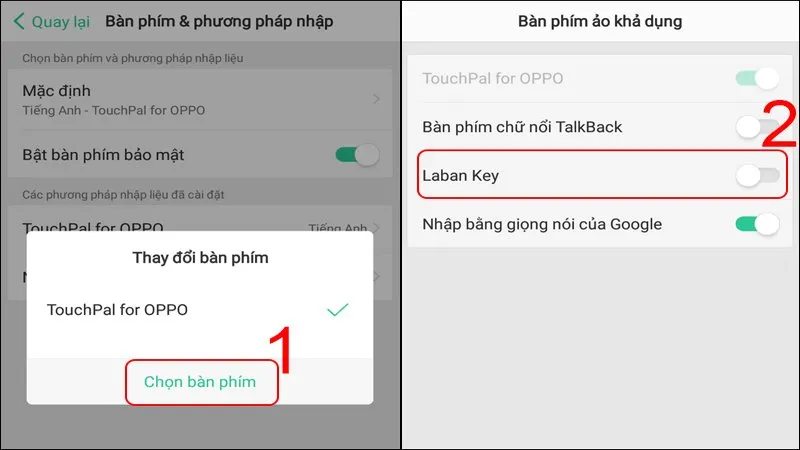 Chọn Laban Key trong phần Thay đổi bàn phím cho điện thoại Oppo
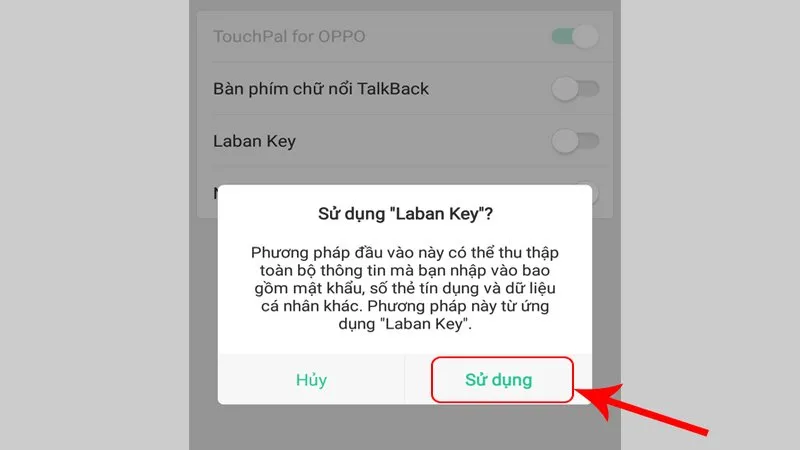 Xác nhận Sử dụng Laban Key
Sau khi thoát ra ngoài, bạn vào lại ứng dụng Laban Key để thiết lập chuyên sâu.
Bước 4: Thiết lập kiểu gõ tiếng Việt
Trong phần Cài đặt của ứng dụng Laban Key, bạn kích vào mục Kiểu gõ. Tiếp theo, trong mục Kiểu gõ tiếng Việt, bạn có thể tùy chọn: Telex đơn giản, Telex đầy đủ, hoặc VNI.
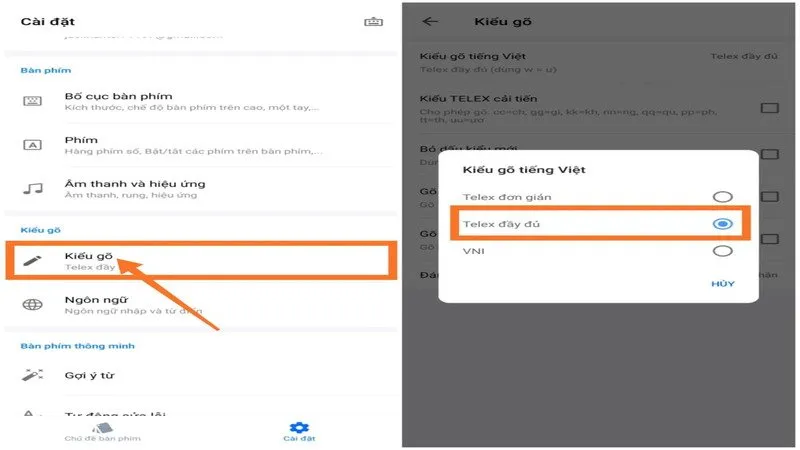 Bước 4 cài đặt Laban Key Android: Chọn kiểu gõ tiếng Việt
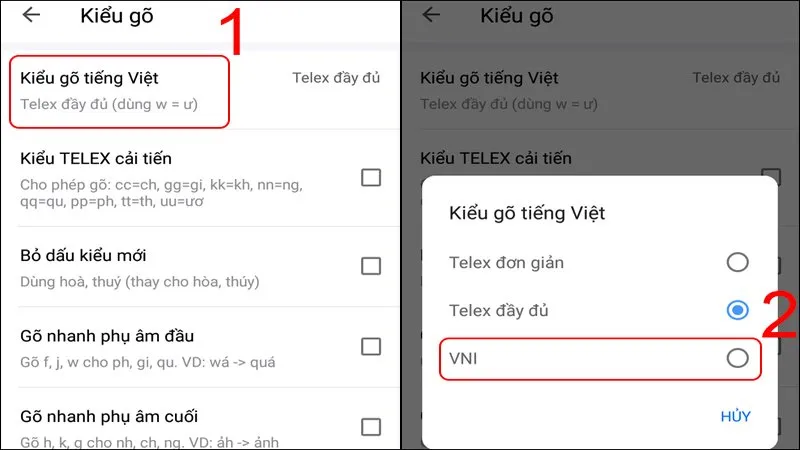 Chọn kiểu gõ Telex hoặc VNI theo ý muốn
Thiết Lập Laban Key Trên Điện Thoại iOS
Việc thêm bàn phím bên thứ ba trên iOS đòi hỏi phải cấp quyền truy cập đầy đủ. Tuy nhiên, quy trình này vẫn rất an toàn.
Bước 1: Tải ứng dụng từ App Store
Bạn mở App Store, gõ tên ứng dụng Laban Key lên thanh tìm kiếm. Kích vào nút Nhận rồi đợi quá trình cài đặt hoàn tất.
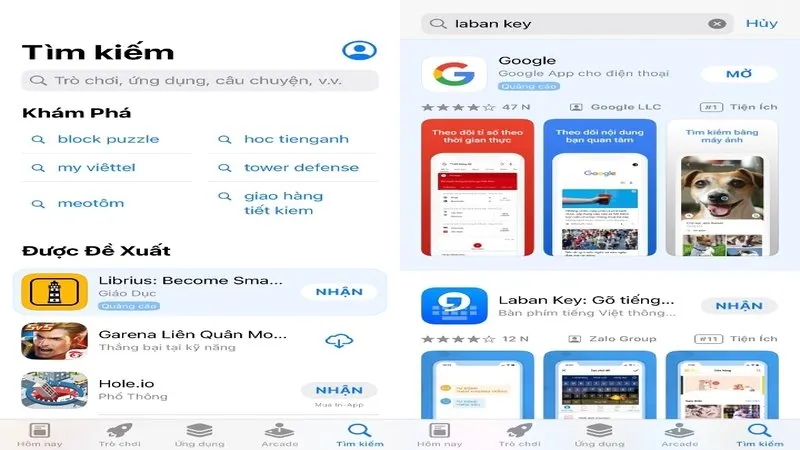 Bước 1 cài đặt Laban Key iOS: Tìm Laban Key trên App Store
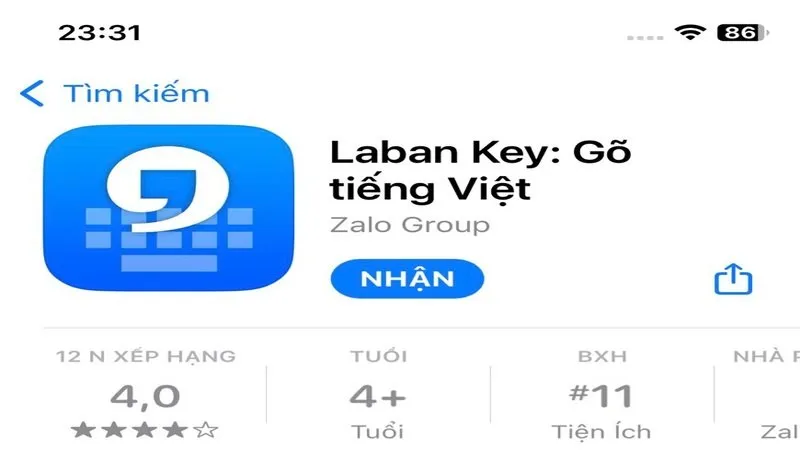 Bước 2 cài đặt Laban Key iOS: Nhận và tải ứng dụng
Bước 2: Tùy chỉnh kiểu gõ trong ứng dụng
Sau khi Tải xong, bạn nhấn vào ứng dụng. Truy cập vào mục Tùy chỉnh. Trong phần đầu tiên, bạn sẽ chọn Kiểu gõ tiếng Việt và chọn kiểu gõ ưa thích.
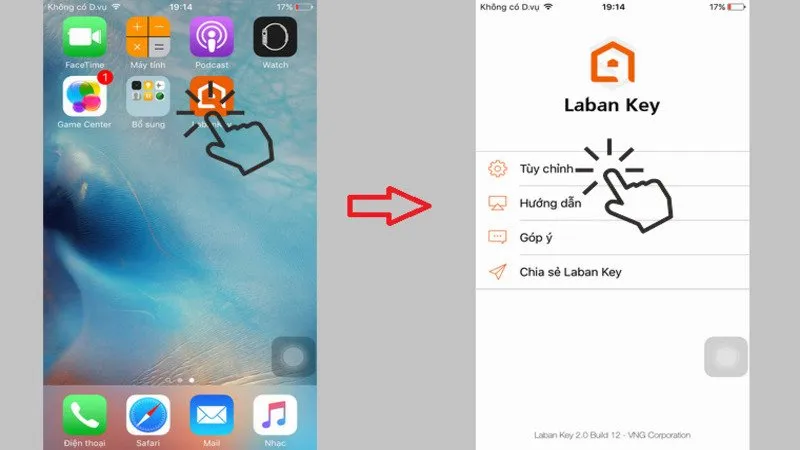 Bước 2 cài đặt Laban Key iOS: Truy cập Tùy chỉnh và chọn kiểu gõ
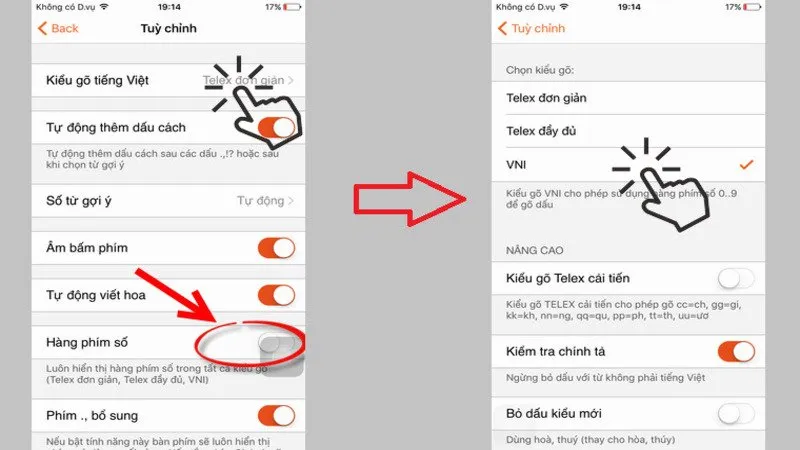 Bước 3 cài đặt Laban Key iOS: Chọn Kiểu gõ tiếng Việt yêu thích
Bước 3: Thêm Laban Key vào hệ thống
Bạn thoát khỏi ứng dụng Laban Key và ấn vào Cài đặt của máy. Kéo xuống, chọn Cài đặt chung. Kích tiếp vào phần Bàn phím. Trong mục Bàn phím, bạn sẽ ấn tiếp vào Thêm bàn phím mới. Chọn mục LabanKey trong phần Bàn phím bên thứ ba.
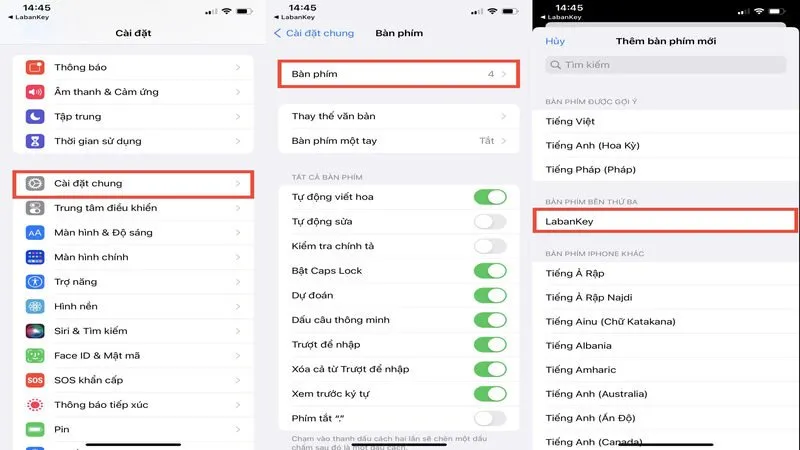 Bước 4 cài đặt Laban Key iOS: Thêm Laban Key vào bàn phím bên thứ ba
Bước 4: Hoàn tất chuyển đổi
Khi bàn phím hiện lên, bạn chỉ cần nhấn vào biểu tượng quả địa cầu. Sau đó, bạn chọn LabanKey để sử dụng. Bàn phím mới đã sẵn sàng cho việc gõ tiếng Việt chính xác.
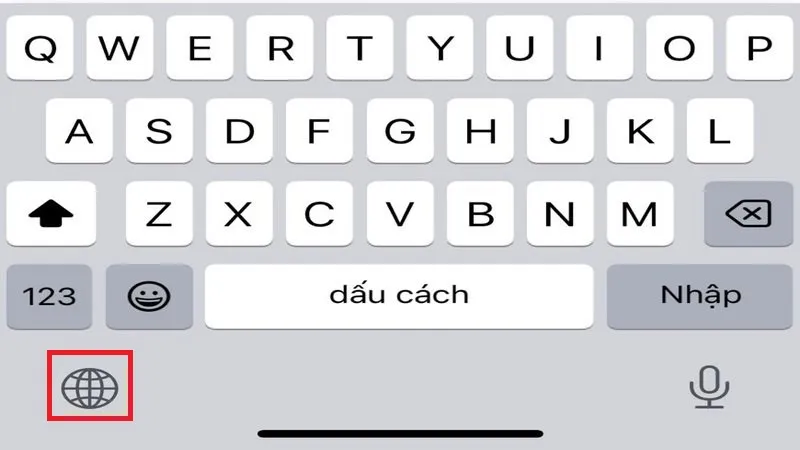 Bước 5 cài đặt Laban Key iOS: Chuyển sang Laban Key bằng biểu tượng địa cầu
Các Lỗi Thường Gặp Và Giải Pháp Khi Cài Đặt Bàn Phím Có Dấu
Mặc dù quy trình cài đặt bàn phím có dấu khá đơn giản, đôi khi người dùng vẫn gặp một số trục trặc. Việc biết cách khắc phục sẽ giúp bạn tiết kiệm thời gian. Nó cũng đảm bảo trải nghiệm gõ phím liên tục.
Bàn Phím Không Chuyển Sang Tiếng Việt
Nguyên nhân: Có thể bạn đã thêm ngôn ngữ nhưng chưa kích hoạt nó. Hoặc có thể bạn quên chọn lại bàn phím.
Giải pháp: Kiểm tra lại bước thêm ngôn ngữ trong cài đặt. Đảm bảo ngôn ngữ Tiếng Việt đã được bật (gạt nút sang phải). Khi gõ, nhấn vào biểu tượng quả địa cầu hoặc phím cách để chuyển đổi.
Không Thể Chọn Kiểu Gõ Telex Hoặc VNI
Nguyên nhân: Trên một số điện thoại, việc chọn kiểu gõ được thực hiện trong cài đặt bàn phím chuyên biệt.
Giải pháp: Sau khi thêm ngôn ngữ, bạn phải truy cập sâu hơn vào phần cài đặt của bàn phím. Ví dụ: Bàn phím Samsung hoặc ứng dụng Laban Key để chọn kiểu gõ. Nó không nằm ở mục thêm ngôn ngữ chung.
Lỗi Gõ Phím Bị Trễ Hoặc Nhầm Dấu
Nguyên nhân: Do xung đột phần mềm hoặc thiết bị của bạn đang chạy quá nhiều ứng dụng.
Giải pháp: Thử khởi động lại điện thoại. Nếu vẫn bị, bạn hãy xóa và cài đặt lại ứng dụng bàn phím. Đôi khi việc chuyển sang một bàn phím khác, ví dụ như Gboard, cũng có thể khắc phục được vấn đề.
Ảnh Hưởng Của Công Cụ Gõ Phím Tới Hiệu Suất Công Việc
Việc gõ tiếng Việt chính xác và nhanh chóng đóng vai trò quan trọng. Nó giúp duy trì luồng công việc liền mạch, từ đó nâng cao hiệu suất. Một công cụ nhập liệu tốt giúp bạn tập trung hoàn toàn vào nội dung. Bạn sẽ không bị phân tâm bởi các lỗi kỹ thuật.
Thói Quen Gõ Phím và Môi Trường Làm Việc
Một bàn phím hiệu quả cần phải tương thích với thói quen gõ của người dùng. Nếu bạn là người làm việc với nội dung, tốc độ gõ là yếu tố then chốt. Việc tối ưu hóa công cụ nhập liệu là bước đầu tiên để xây dựng môi trường làm việc chuyên nghiệp. Môi trường đó cần phải có một bộ bàn ghế chất lượng. Sự kết hợp giữa công cụ kỹ thuật số tối ưu và không gian làm việc vật lý thoải mái sẽ tạo nên năng suất tối đa.
Tiêu Chuẩn E-E-A-T và Sự Lựa Chọn Công Cụ
Việc lựa chọn sử dụng các công cụ tốt như Laban Key thể hiện sự chuyên môn. Nó cho thấy bạn đầu tư vào chất lượng công việc. Tương tự, khi mua sắm nội thất, việc chọn sản phẩm từ nhà cung cấp uy tín như Nội Thất Đại Phát là một biểu hiện của sự am hiểu và đòi hỏi tiêu chuẩn cao. Cả hai đều hướng tới sự hoàn thiện vượt trội.
Thông qua hướng dẫn chi tiết về cách cài đặt bàn phím có dấu trên nhiều dòng điện thoại, bạn đã nắm được bí quyết để gõ tiếng Việt một cách chuẩn xác và hiệu quả nhất. Việc làm chủ công cụ nhập liệu là nền tảng quan trọng. Nó giúp bạn tiết kiệm thời gian và thể hiện sự chuyên nghiệp trong mọi giao tiếp. Đừng để những trục trặc nhỏ về bàn phím làm gián đoạn công việc của bạn. Một không gian sống và làm việc có tổ chức, nơi mọi công cụ đều được tối ưu hóa, sẽ giúp bạn tập trung vào những quyết định quan trọng hơn. Sau khi đã tối ưu hóa các thiết bị cá nhân, hãy cân nhắc nâng cấp không gian sống của mình. Để tìm kiếm những bộ bàn ghế gỗ cao cấp, sang trọng, với đường nét chạm khắc tinh xảo, bạn có thể tham khảo trực tiếp tại website chính thức của Nội Thất Đại Phát.
Ngày cập nhật 25 Tháng 12, 2025 by Trần Nhân

Trần Nhân là chuyên gia thiết kế nội thất tại noithatdaiphat.net với hơn 12 năm kinh nghiệm thực tiễn trong lĩnh vực thiết kế và thi công không gian sống cao cấp, bao gồm nhà ở, căn hộ, biệt thự, văn phòng và không gian thương mại.


