
Việc gõ Tiếng Việt trên các thiết bị di động là nhu cầu thiết yếu hàng ngày. Điện thoại Samsung, với hệ điều hành Android tùy biến, cung cấp nhiều lựa chọn để người dùng dễ dàng gõ Tiếng Việt có dấu. Bài viết này sẽ hướng dẫn bạn cách cài đặt bàn phím có dấu samsung chi tiết và chuyên sâu, từ phương pháp tích hợp sẵn đến sử dụng ứng dụng Laban Key phổ biến. Chúng ta sẽ cùng tìm hiểu về hai chuẩn gõ phổ biến nhất là Bộ gõ Telex và Bộ gõ VNI, giúp bạn chọn lựa phương pháp phù hợp nhất với thói quen cá nhân. Việc nắm vững cách thiết lập Bàn phím Samsung sẽ cải thiện đáng kể trải nghiệm giao tiếp của bạn.
Cài Đặt Bộ Gõ Tiếng Việt Mặc Định Trên Bàn Phím Samsung
Hệ thống bàn phím mặc định của Samsung đã tích hợp sẵn bộ gõ Tiếng Việt, cho phép người dùng kích hoạt nhanh chóng mà không cần cài đặt thêm ứng dụng bên thứ ba. Đây là phương pháp tối ưu về tính ổn định và bảo mật.
Kích Hoạt Ngôn Ngữ Nhập Tiếng Việt
Trước tiên, bạn cần đảm bảo rằng ngôn ngữ Tiếng Việt đã được thêm vào danh sách các ngôn ngữ có thể nhập liệu. Quá trình này được thực hiện trong phần cài đặt chung của thiết bị.
Bạn hãy truy cập vào ứng dụng Cài đặt (Settings) trên màn hình chính của điện thoại Samsung. Cuộn xuống và tìm mục Quản lý chung (General Management). Đây là nơi chứa các thiết lập cốt lõi về ngôn ngữ và bàn phím của thiết bị. Trong Quản lý chung, bạn nhấn chọn Ngôn ngữ và bàn phím (Language and input).
Tiếp theo, bạn cần đi sâu vào phần cấu hình bàn phím. Trong menu Ngôn ngữ và bàn phím, nhấn chọn Bàn phím trên màn hình (On-screen keyboard). Sau đó, bạn tiếp tục chọn Bàn phím Samsung (Samsung Keyboard) để vào cài đặt riêng của ứng dụng bàn phím này. Đây là bước quan trọng để tinh chỉnh các thiết lập ngôn ngữ.
Tại giao diện Bàn phím Samsung, bạn sẽ thấy mục Ngôn ngữ và bàn phím (Languages and types). Nhấn chọn mục này rồi chọn Quản lý ngôn ngữ nhập (Manage input languages). Danh sách các ngôn ngữ khả dụng sẽ hiện ra. Bạn cuộn xuống tìm Tiếng Việt và gạt thanh trượt sang phải để kích hoạt ngôn ngữ này. Thanh gạt chuyển sang màu xanh dương báo hiệu Tiếng Việt đã sẵn sàng để sử dụng.
 Các bước truy cập cài đặt bàn phím Samsung có dấu
Lựa Chọn Kiểu Gõ Telex Hoặc VNI Phù Hợp
Sau khi kích hoạt ngôn ngữ nhập liệu, bước tiếp theo là xác định kiểu gõ. Samsung cho phép bạn tùy chọn giữa hai kiểu gõ chính là Telex và VNI, tùy thuộc vào thói quen sử dụng của từng người.
Bạn quay trở lại mục Ngôn ngữ và bàn phím trong cài đặt Bàn phím Samsung. Lúc này, do Tiếng Việt đã được kích hoạt, bạn sẽ thấy nó xuất hiện trong danh sách. Hãy nhấn chọn vào Tiếng Việt.
Tại đây, giao diện sẽ cung cấp tùy chọn kiểu gõ. Bạn có thể chọn Telex hoặc VNI. Kiểu gõ Telex thường phổ biến với những người gõ máy tính lâu năm. Kiểu gõ VNI lại thân thiện với những người quen thuộc với bàn phím số. Việc lựa chọn này là cá nhân và quyết định đến tốc độ cũng như sự thoải mái khi gõ Tiếng Việt.
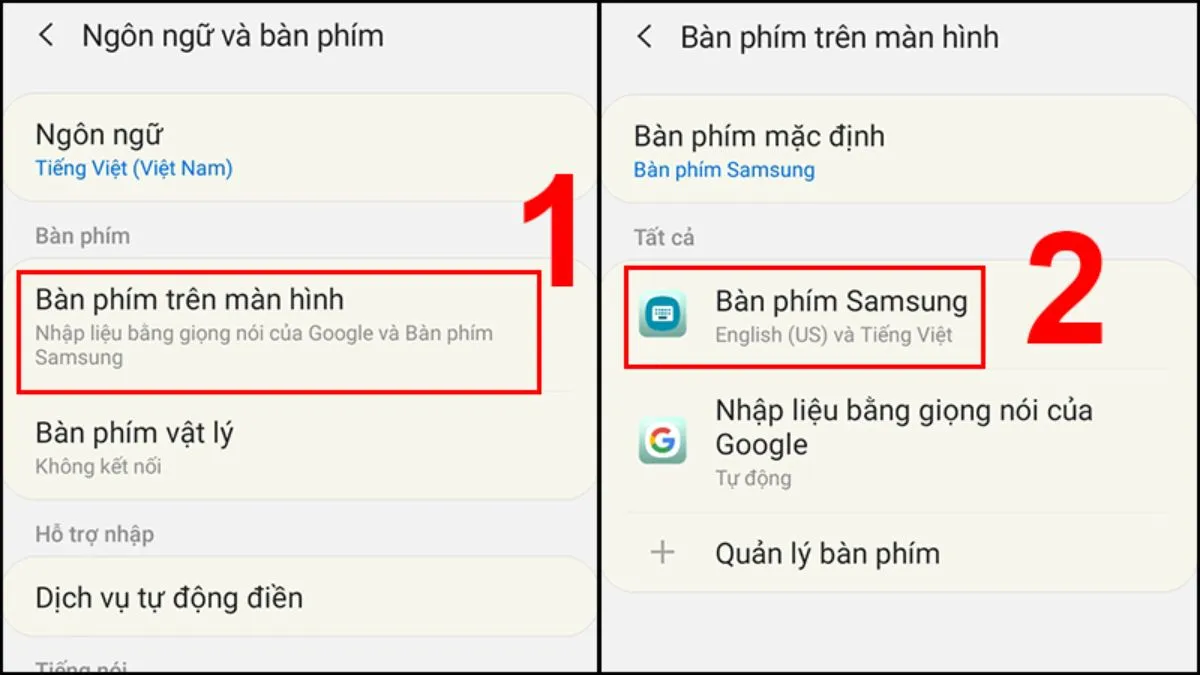 Giao diện chọn Bàn phím trên màn hình và Bàn phím Samsung để cài đặt
Cài Đặt Và Tùy Chỉnh Laban Key Trên Điện Thoại Samsung
Mặc dù bàn phím Samsung gốc hoạt động tốt, nhiều người dùng vẫn ưa chuộng các ứng dụng bàn phím bên thứ ba như Laban Key. Ứng dụng này nổi tiếng với khả năng tùy biến cao, độ chính xác và tốc độ gõ vượt trội, cùng nhiều tính năng thông minh. Việc sử dụng Laban Key là cách cài đặt bàn phím có dấu samsung linh hoạt hơn.
Tại Sao Nên Dùng Laban Key?
Laban Key được phát triển bởi người Việt, hiểu rõ thói quen và nhu cầu gõ Tiếng Việt của người dùng trong nước. Ứng dụng này cung cấp nhiều chủ đề (theme) đẹp mắt, cùng với tính năng gõ tắt (ví dụ: kk thành không), tiên đoán từ chính xác, và cử chỉ vuốt để gõ nhanh. Đây là lựa chọn lý tưởng cho những người thường xuyên nhắn tin hoặc soạn thảo văn bản dài trên thiết bị Samsung của mình.
Thiết Lập Kiểu Gõ Telex Đơn Giản Trên Laban Key
Sau khi tải và cài đặt Laban Key từ Galaxy Store hoặc Google Play Store, bạn cần thiết lập nó làm bàn phím mặc định và tùy chỉnh kiểu gõ.
Truy cập vào ứng dụng Laban Key đã cài đặt. Bạn sẽ thấy mục Cài đặt (Settings) ngay trên giao diện chính. Nhấn chọn Kiểu gõ (Typing Style), sau đó chọn Kiểu gõ tiếng Việt (Vietnamese Typing Style).
Tại màn hình tùy chọn kiểu gõ, Laban Key cung cấp hai biến thể của Telex: Telex đơn giản và Telex đầy đủ. Telex đơn giản cho phép gõ tắt các dấu. Telex đầy đủ yêu cầu gõ đầy đủ các ký tự để tạo dấu. Bạn hãy chọn Telex đơn giản để tối ưu tốc độ gõ trên điện thoại.
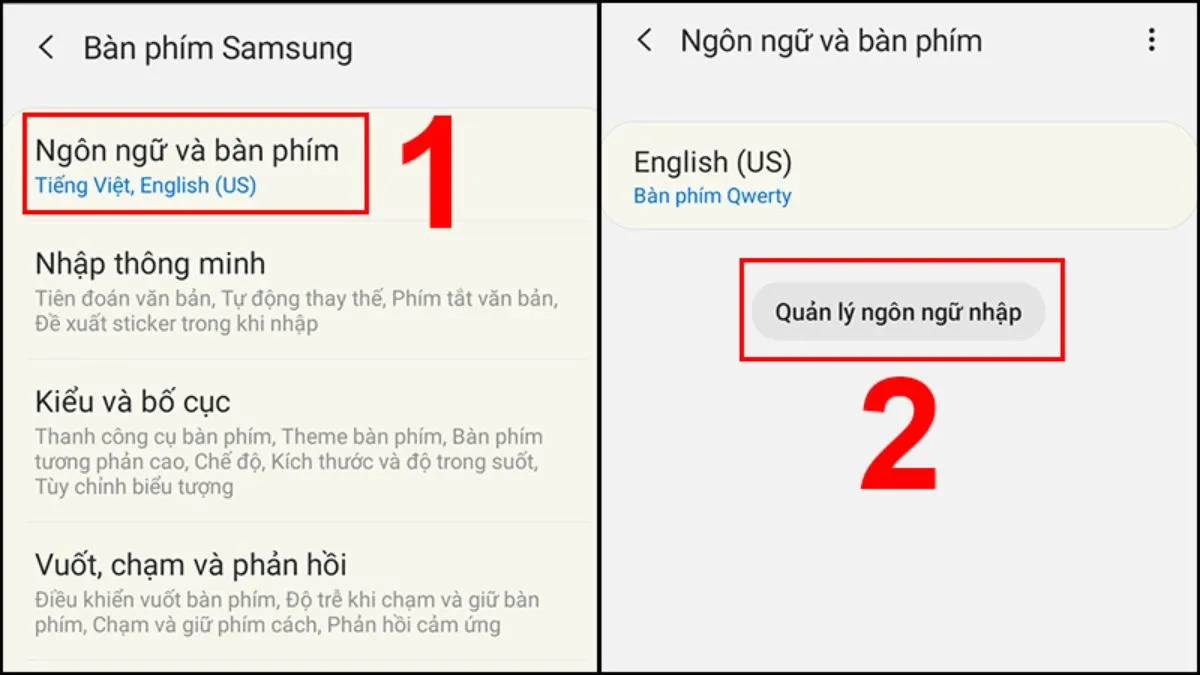 Chọn mục Ngôn ngữ và bàn phím trong cài đặt Bàn phím Samsung
Thiết Lập Kiểu Gõ VNI Trên Laban Key
Tương tự như Telex, việc thiết lập kiểu gõ VNI trên Laban Key cũng rất đơn giản. Kiểu gõ VNI sử dụng các con số để đại diện cho dấu và chữ đặc biệt (ví dụ: a4 cho ã, u7 cho ư).
Bạn cũng vào Cài đặt của Laban Key, chọn Kiểu gõ rồi chọn Kiểu gõ tiếng Việt. Ở đây, thay vì chọn Telex, bạn nhấn chọn VNI. Laban Key sẽ tự động áp dụng quy tắc gõ VNI cho bàn phím của bạn. Phương pháp này đặc biệt hữu ích cho những ai quen với cách gõ số để thêm dấu.
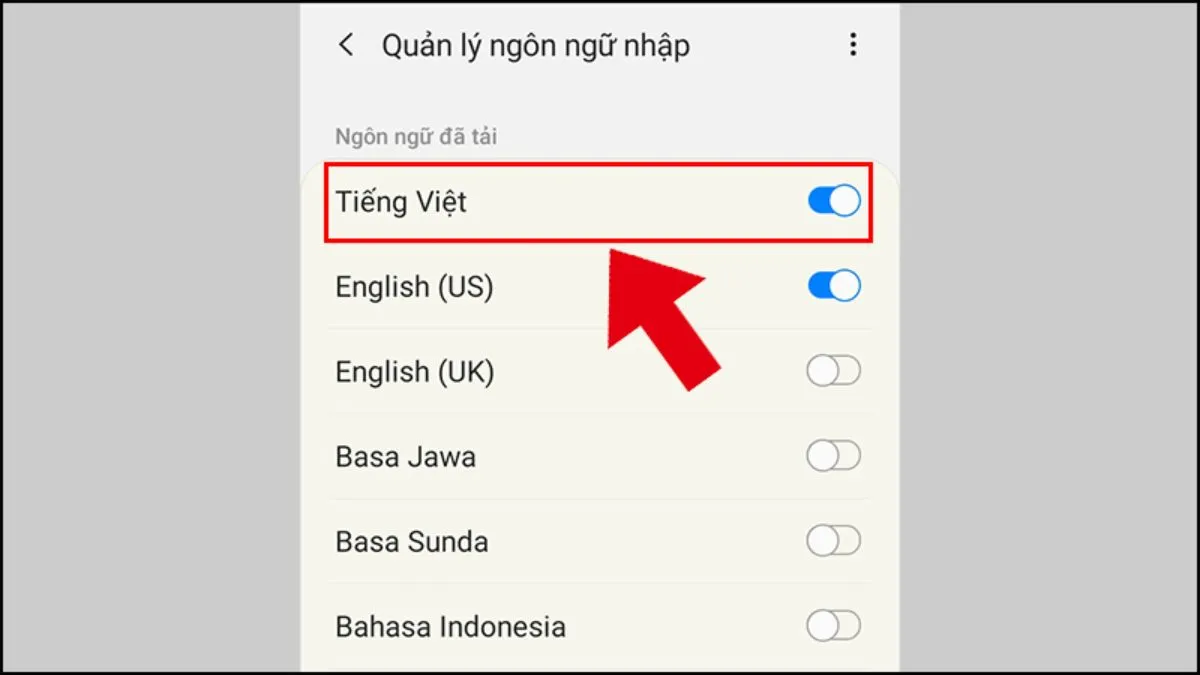 Gạt thanh trượt để kích hoạt ngôn ngữ Tiếng Việt cho bàn phím
Bảng So Sánh Hai Kiểu Gõ Chính: Telex Và VNI
Việc hiểu rõ sự khác biệt giữa Telex và VNI là rất quan trọng để quyết định cách cài đặt bàn phím có dấu samsung nào phù hợp. Cả hai kiểu gõ đều có những ưu và nhược điểm riêng.
Đặc Điểm Của Bộ Gõ Telex
Telex sử dụng các chữ cái để thêm dấu: s (sắc), f (huyền), r (hỏi), x (ngã), j (nặng). Các chữ cái đặc biệt được gõ bằng cách lặp lại: aa (â), oo (ô), ee (ê).
- Ưu điểm: Tốc độ gõ nhanh, không cần chuyển ngón tay đến khu vực số, phù hợp với người gõ văn bản dài.
- Nhược điểm: Có thể xung đột với các từ tiếng Anh nếu bạn gõ song ngữ, do các phím
f, j, r, s, xđều là ký tự thông thường.
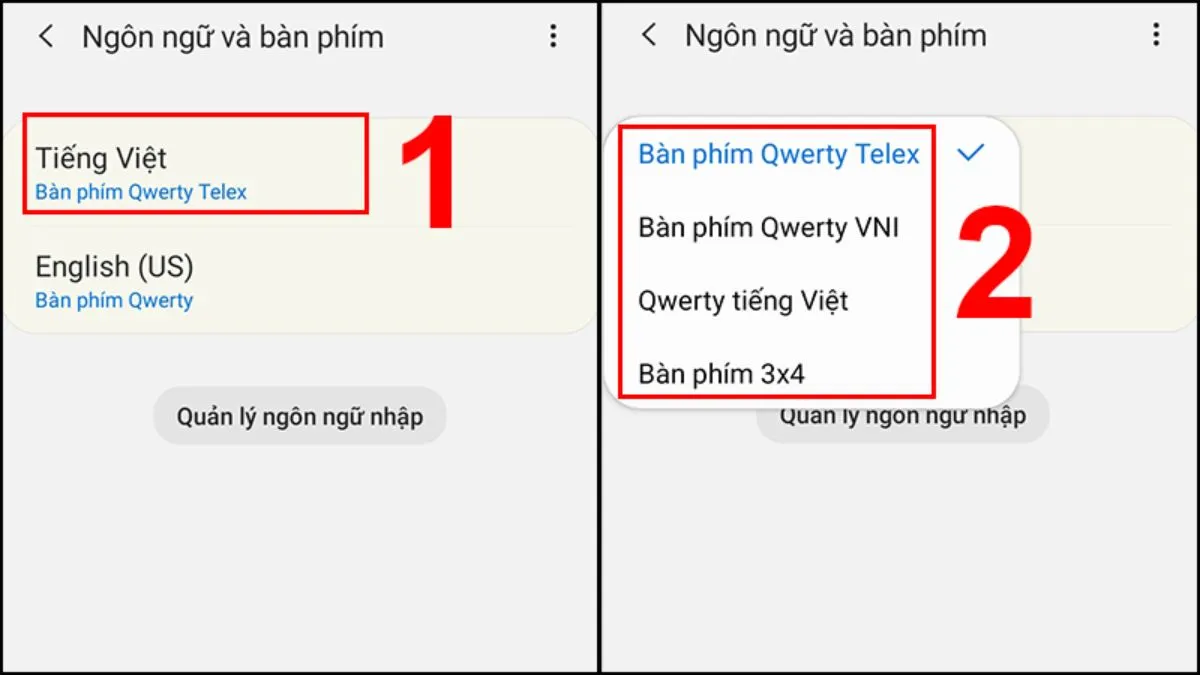 Lựa chọn kiểu gõ Tiếng Việt (Telex hoặc VNI) trong cài đặt
Đặc Điểm Của Bộ Gõ VNI
VNI sử dụng các con số từ 1 đến 9 để thêm dấu và chữ cái đặc biệt. Ví dụ: 1 (sắc), 2 (huyền), 6 (dấu mũ).
- Ưu điểm: Ít xung đột hơn với tiếng Anh vì các phím số không phải là chữ cái. Dễ học và dễ nhớ đối với người mới bắt đầu.
- Nhược điểm: Tốc độ chậm hơn vì yêu cầu di chuyển ngón tay sang khu vực số. Điều này có thể gây khó khăn khi gõ nhanh trên điện thoại.
Sau khi đã thiết lập kiểu gõ, bạn nên thử nghiệm cả hai để tìm ra sự lựa chọn tối ưu nhất cho mình.
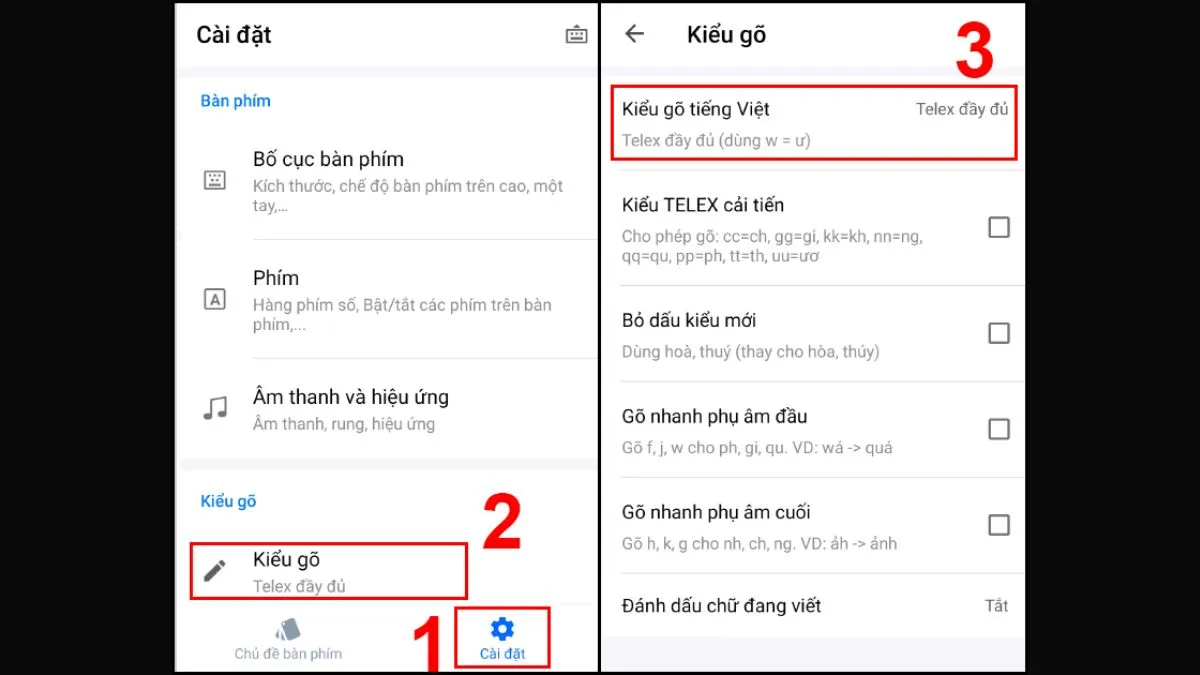 Các bước thiết lập kiểu gõ Telex trên ứng dụng Laban Key
Khắc Phục Các Lỗi Thường Gặp Khi Cài Đặt Bàn Phím Có Dấu
Trong quá trình sử dụng, đôi khi người dùng có thể gặp một số vấn đề khiến việc gõ Tiếng Việt bị trục trặc. Việc biết cách xử lý sẽ giúp bạn duy trì trải nghiệm gõ trôi chảy.
Lỗi Gõ Không Hiện Dấu Sau Khi Cài Đặt
Đây là lỗi phổ biến nhất, thường xảy ra do xung đột cài đặt hoặc hệ thống chưa kịp cập nhật thay đổi.
Giải pháp: Trước tiên, hãy kiểm tra lại xem bạn đã chọn đúng kiểu gõ Tiếng Việt (Telex hoặc VNI) trong cài đặt bàn phím chưa. Nếu đã kiểm tra mà vẫn không được, giải pháp đơn giản và hiệu quả nhất là khởi động lại điện thoại Samsung của bạn. Việc này giúp hệ thống xóa bỏ bộ nhớ đệm và áp dụng các cài đặt mới một cách triệt để.
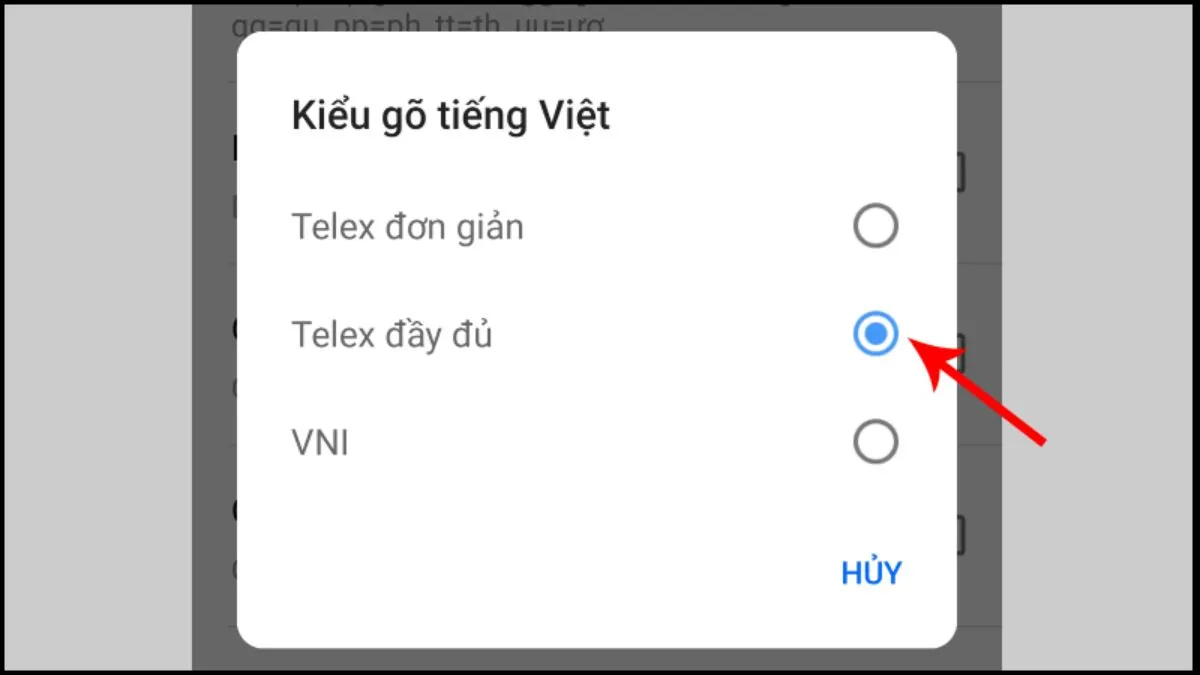 Hoàn tất thiết lập kiểu gõ Telex trên Laban Key
Khôi Phục Cài Đặt Gốc Của Bàn Phím Samsung
Trong một số trường hợp, các tùy chỉnh quá sâu hoặc xung đột từ ứng dụng bên thứ ba có thể làm hỏng cài đặt bàn phím. Lúc này, bạn có thể cần khôi phục cài đặt gốc của bàn phím.
Bạn truy cập vào Cài đặt (Settings) rồi chọn Quản lý chung (General Management). Sau đó, bạn nhấn chọn Đặt lại (Reset) để mở ra các tùy chọn khôi phục.
Tiếp theo, bạn chọn Khôi phục cài đặt gốc (Factory data reset). Lưu ý: Việc này sẽ đặt lại toàn bộ cài đặt trên điện thoại về mặc định ban đầu, bao gồm cả cài đặt bàn phím. Bạn cần nhấn vào nút Đặt lại (Reset) một lần nữa để xác nhận hành động này.
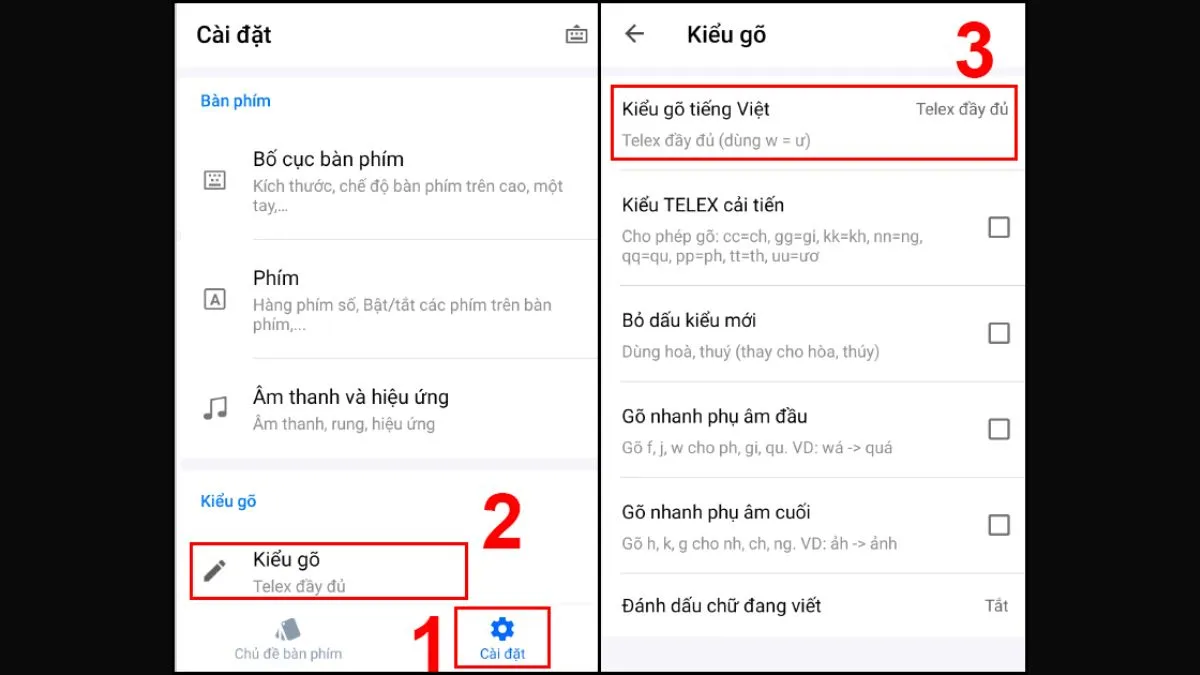 Các bước thiết lập kiểu gõ VNI trên Laban Key
Vấn Đề Chuyển Đổi Giữa Các Ngôn Ngữ Nhập
Khi đã cài đặt nhiều ngôn ngữ (ví dụ: Tiếng Anh, Tiếng Việt), việc chuyển đổi giữa chúng đôi khi gây nhầm lẫn.
Giải pháp: Bàn phím Samsung thường có một phím biểu tượng quả cầu hoặc dấu cách dài (Spacebar) để chuyển đổi nhanh giữa các ngôn ngữ đã kích hoạt. Bạn chỉ cần nhấn vào biểu tượng này. Nếu sử dụng Laban Key, bạn có thể thiết lập cử chỉ vuốt trên phím cách để chuyển đổi ngôn ngữ dễ dàng hơn.
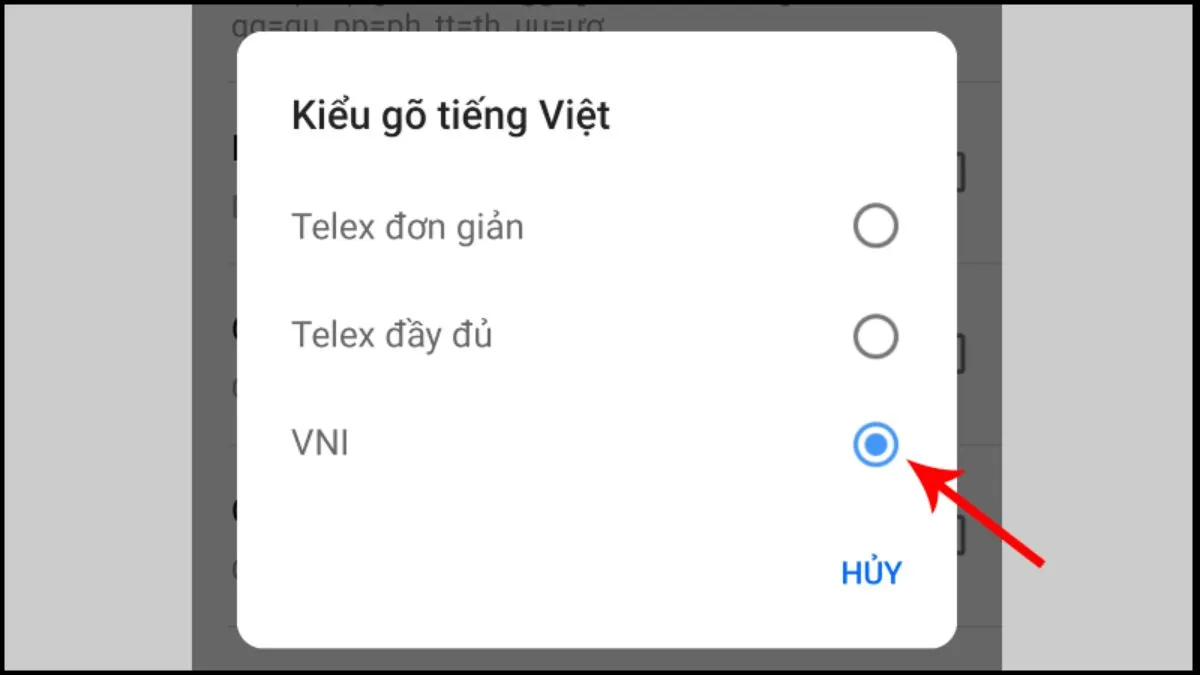 Hoàn tất thiết lập kiểu gõ VNI trên Laban Key
Tùy Biến Nâng Cao Cho Bàn Phím Samsung
Ngoài việc cài đặt kiểu gõ có dấu, bàn phím Samsung còn có nhiều tùy chọn nâng cao khác giúp tối ưu trải nghiệm người dùng.
Điều Chỉnh Kích Thước Và Bố Cục Bàn Phím
Tùy theo kích thước màn hình điện thoại, bạn có thể điều chỉnh kích thước bàn phím cho phù hợp. Trong cài đặt Bàn phím Samsung, bạn tìm mục Kích thước và bố cục (Size and layout).
Ở đây, bạn có thể kéo thả các cạnh của bàn phím để tăng hoặc giảm kích thước. Bạn cũng có thể chọn bố cục tiêu chuẩn (QWERTY) hoặc bố cục bàn phím nổi (Floating keyboard) để thuận tiện cho việc gõ bằng một tay. Việc cá nhân hóa này giúp giảm thiểu lỗi gõ sai.
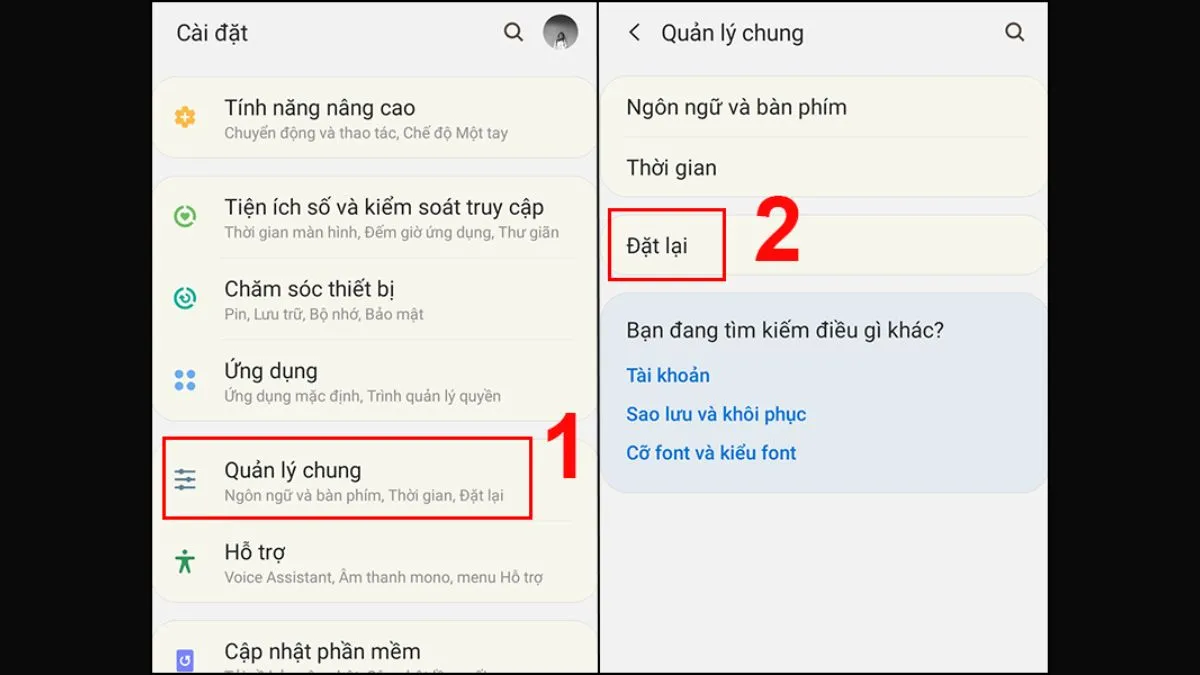 Truy cập Cài đặt và Quản lý chung để khôi phục cài đặt gốc bàn phím
Tùy Chọn Nhập Liệu Thông Minh
Các tính năng thông minh như Gợi ý từ (Text suggestions), Tự động thay thế (Auto replace) và Cải thiện nhập liệu (Enhanced accuracy) nên được kích hoạt để tăng tốc độ gõ.
- Gợi ý từ: Hiển thị các từ tiếp theo dựa trên những gì bạn đã gõ, giúp bạn hoàn thành câu nhanh hơn.
- Tự động thay thế: Tự động sửa lỗi chính tả phổ biến hoặc thay thế từ viết tắt bằng từ đầy đủ (chức năng gõ tắt).
- Nhập liệu bằng cách vuốt: Cho phép bạn vuốt liên tục qua các chữ cái để hình thành từ, một phương pháp gõ nhanh trên thiết bị cảm ứng.
Những tùy chỉnh này kết hợp với cách cài đặt bàn phím có dấu samsung hoàn chỉnh sẽ mang lại trải nghiệm soạn thảo văn bản tốt nhất.
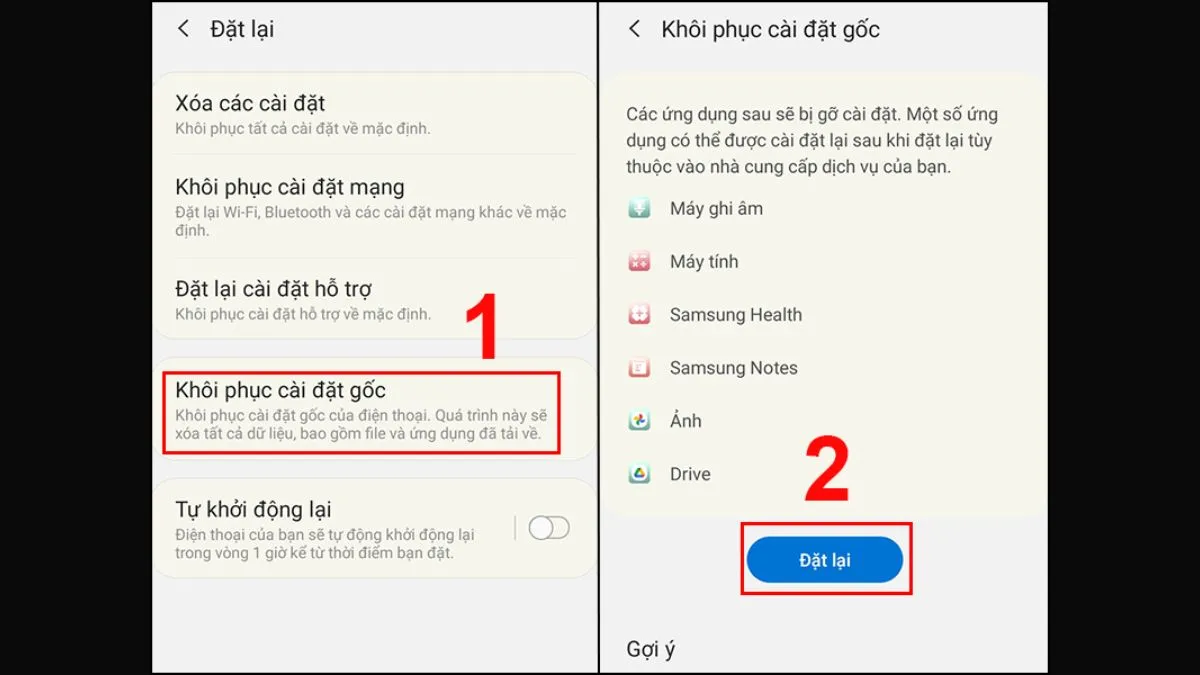 Nhấn chọn Đặt lại rồi Khôi phục cài đặt gốc để đặt lại bàn phím
Tinh Chỉnh Dữ Liệu Học Tập Cá Nhân
Bàn phím Samsung và Laban Key đều có khả năng học hỏi từ ngữ và cách dùng từ của bạn để đưa ra gợi ý chính xác hơn. Bạn nên vào mục Cài đặt cá nhân hóa (Personalization settings) và đảm bảo rằng dữ liệu học tập cá nhân (Personalized data) được bật.
Nếu bạn muốn bàn phím quên đi các từ đã học (ví dụ: các từ viết sai mà bàn phím đã ghi nhớ), bạn có thể chọn Xóa dữ liệu học tập cá nhân (Clear personalized data) để bắt đầu lại quá trình học từ đầu. Điều này giúp loại bỏ những lỗi gõ cố hữu.
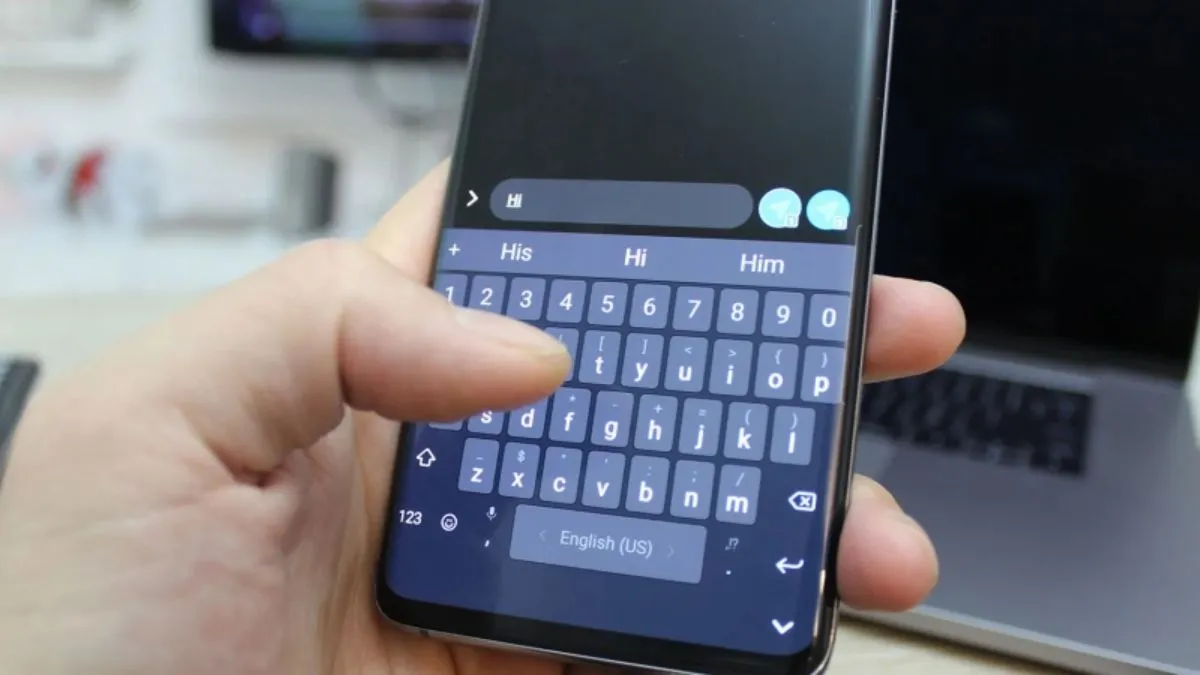 Giải pháp Khởi động lại điện thoại Samsung khi cài đặt bàn phím không có dấu bị lỗi
Quá trình gõ Tiếng Việt trên điện thoại di động đã trở nên dễ dàng và linh hoạt hơn rất nhiều nhờ sự tích hợp sâu của các bộ gõ như Telex và VNI. Việc nắm vững cách cài đặt bàn phím có dấu samsung chính là chìa khóa để bạn giao tiếp trực tuyến một cách hiệu quả và chuyên nghiệp. Bạn có thể lựa chọn giải pháp mặc định của Samsung nếu cần sự ổn định tuyệt đối, hoặc dùng Laban Key nếu ưu tiên khả năng tùy biến và các tính năng thông minh mở rộng. Quan trọng nhất là bạn cần kiên nhẫn thử nghiệm để tìm ra kiểu gõ (VNI hoặc Telex) phù hợp nhất với thói quen của bản thân. Mặc dù bài viết này tập trung vào khía cạnh công nghệ, việc giao tiếp trôi chảy là nền tảng cho mọi hoạt động, bao gồm cả việc tìm hiểu và lựa chọn các sản phẩm nội thất sang trọng. Để tham khảo các mẫu bàn ghế, tủ, giường gỗ cao cấp với đường nét chạm khắc tinh xảo, mang lại sự sang trọng và hoàn thiện vượt trội cho không gian sống, bạn có thể liên hệ trực tiếp với Nội Thất ĐẠI PHÁT để được tư vấn chi tiết về sản phẩm phù hợp.
Ngày cập nhật 26 Tháng 12, 2025 by Trần Nhân

Trần Nhân là chuyên gia thiết kế nội thất tại noithatdaiphat.net với hơn 12 năm kinh nghiệm thực tiễn trong lĩnh vực thiết kế và thi công không gian sống cao cấp, bao gồm nhà ở, căn hộ, biệt thự, văn phòng và không gian thương mại.


